ストーリーボードでは、「何を選んだら、次に何が起きるか」をカードと矢印で作れます。まずは村から鍛錬場へ進む例を見てみましょう。
1. サンプルを開く
トップ画面で 「機能サンプルを開く」 を押します。サンプルには、鍛錬する、仕事をする、友人と話すという3つの道があります。自分で一から作るときは、上の「新規ボード追加」を押します。
 ボード一覧から「機能サンプルを開く」を選びます。
ボードは物語をまとめる場所、イベントは場面を表すカード、選択肢はその場面で選べる行動です。
サンプルを開いたら、まず「5. テストプレイで確かめる」を試せます。「2」と「3」の手順は、新しいボードで同じ分岐を作る練習です。
2. 場面をカードにする
- 新しいボードに最初からある「スタート」のカードを押し、右側の「イベント名」を「はじまりの村」に変えます。
- 編集画面の下にある 「+ イベント追加」 を押します。
- 右側の「イベント名」に「朝の鍛錬」と入れます。必要なら種類や「シーンメモ」も変えます。「エンディング」は物語が終わる場面に使えます。
- カードの上部をつかんで動かすと、好きな位置に並べられます。何もない場所をつかんで動かすと、図全体を移動できます。見失ったら右下の「全体を表示」を押します。
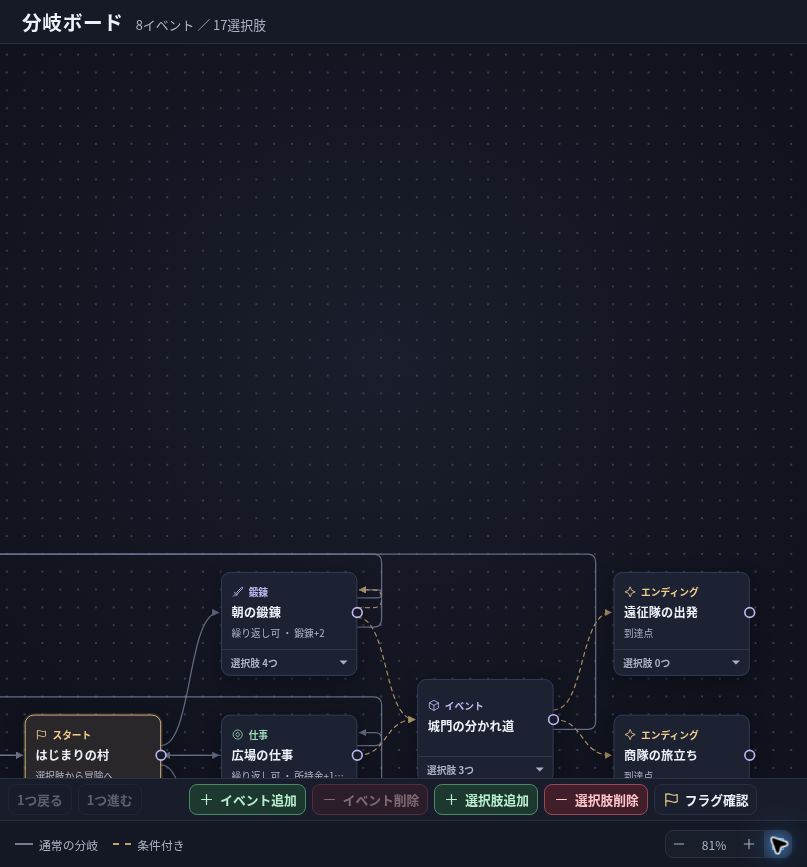 下のボタンでカードや選択肢を増やします。点線は条件がある道です。
3. 行動を作り、次の場面につなぐ
- 出発するカード「はじまりの村」を選びます。
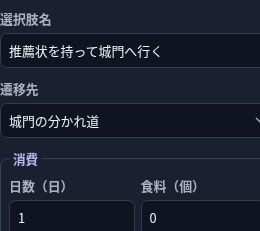
- 下の 「+ 選択肢追加」 を押し、右の「選択肢名」に「訓練場で鍛える」と入れます。
- 右の「遷移先(次に進む場面)」から「朝の鍛錬」を選ぶと、カードが矢印でつながります。
カードの「選択肢」を開き、行の右の○から次のカードへドラッグしてもつなげられます。○を押してから次のカードを押す方法もあります。
繰り返しの例 「朝の鍛錬」の「もう一度鍛える」で、遷移先を「同じイベント(繰り返し)」にすると、その場で何度も鍛えられます。
間違って編集したときは、画面下の「1つ戻る」「1つ進む」でやり直せます。
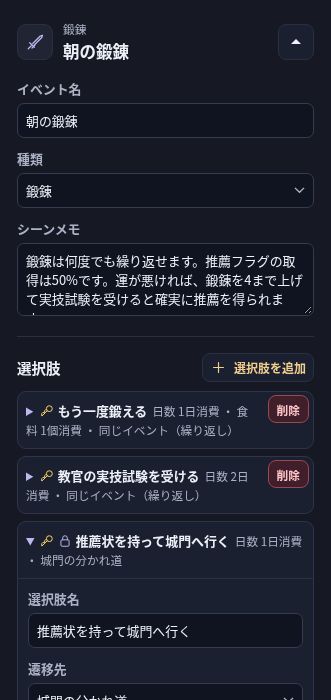 右側の選択肢編集の例
4. 数値とフラグで、選べる行動を変える
左の 「数値項目の設定」 で、日数や食料などの「消費」と、鍛錬や所持金などの「増減」を作ります。始めるときの値もここで決めます。各選択肢を右側で開くと、行動ごとの数値や条件を設定できます。
- 消費に日数「1」、食料「1」と入れると、行動するたびに1日と食料1個を使います。足りないとその行動は選べません。
- 行動後の変化に鍛錬「2」と入れると2増えます。支払いの例では、所持金「-200」で200G減ります。
- 選べる条件で「鍛錬」「4」「以上」を選ぶと、4になった時点で条件を満たします。「4より大きい」なら5からです。
フラグは「通行証を手に入れた」など、起きたことを覚えておく印です。選択肢を開くか、下の「フラグ確認」を押して設定します。
- 例えば鍛錬の選択肢で「立てるフラグ」に「遠征隊の推薦」、確率に「50」を入力します。100なら行動すると必ず手に入ります。
- 「推薦状を持って城門へ行く」の「必要なフラグ」に、同じ「遠征隊の推薦」を入力します。その印を持っていると条件を満たします。
鍵の印はフラグを立てる行動、南京錠の印はフラグが必要な行動です。
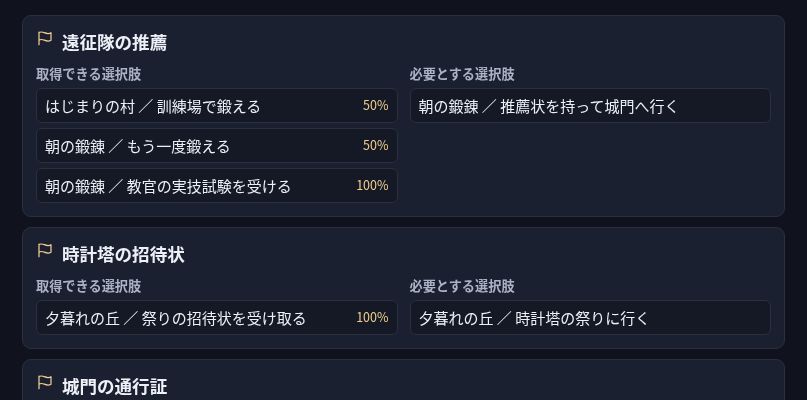 左の「フラグ一覧」を開くと、どこで手に入り、どこで使う印かを確認できます。
5. テストプレイで確かめる
上の 「テストプレイ」 を押し、始める場所を選びます。どちらもボードの開始時の数値から始まり、初めはフラグを持っていません。
- はじめからは、初めのカードから順に進みます。サンプルなら「訓練場で鍛える」を選び、「もう一度鍛える」で鍛錬を4まで上げます。推薦が手に入っていなければ「教官の実技試験を受ける」を選びます。
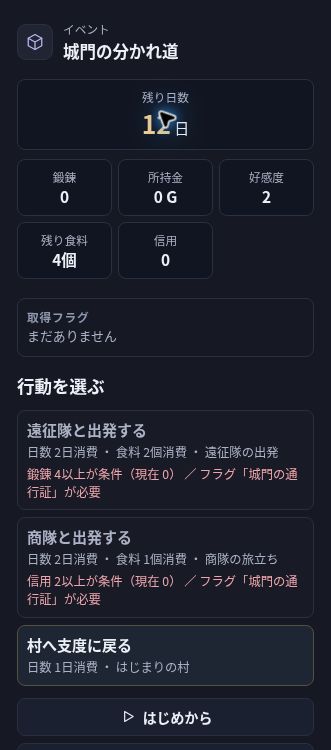
- 選択中のイベントからは、先に選んだカードから試します。「城門の分かれ道」から始めると、通行証がないので出発できません。右の赤い説明を読むと、不足している数値やフラグが分かります。
元の作業に戻るときは右上の「イベント編集」を押します。
6. 保存し、別のPCでも開く
編集は自動で保存されます。次に同じブラウザで開いたら、ボード一覧から「続きを編集」を押します。
- 手元に予備のデータを残すには、上の 「書き出し」 から「JSONをダウンロード」を押します。JSONはボードのデータが入ったファイルです。「別タブで保存」が表示される場合は、そのボタンから保存画面を開けます。
- 戻すときは、一覧の上にある 「読み込み」 でそのファイルを選びます。「JSONをコピー」を使った場合は、読み込み欄に貼り付ける方法も使えます。
- 読み込んだボードは、一覧に追加されます。同じ名前のボードを読み込むと、別々のボードが並びます。
